常用应用集成教程
Cherry Studio 配置教程
学习如何将ZestAI API 集成到 Cherry Studio 中,桌面端畅享全部模型。
Cherry Studio 是一款支持多模型服务的跨平台桌面客户端,内置 OpenAI、the assistant、Gemini 等多种协议适配,UI 美观且易于上手。通过接入我们的 API,您可以在一个客户端中调用 ZestAI 提供的全部模型。
获取 API 凭证
在开始配置前,请确保:
下载与安装
前往 Cherry Studio 官方渠道下载对应平台的安装包:
- 官网:https://cherry-ai.com
- GitHub Releases:https://github.com/CherryHQ/cherry-studio/releases
支持 Windows、macOS、Linux 三大桌面平台,根据系统选择对应安装包即可。
添加自定义模型提供商
安装完成并启动 Cherry Studio 后,通过以下步骤接入 ZestAI。
第一步:进入模型服务设置
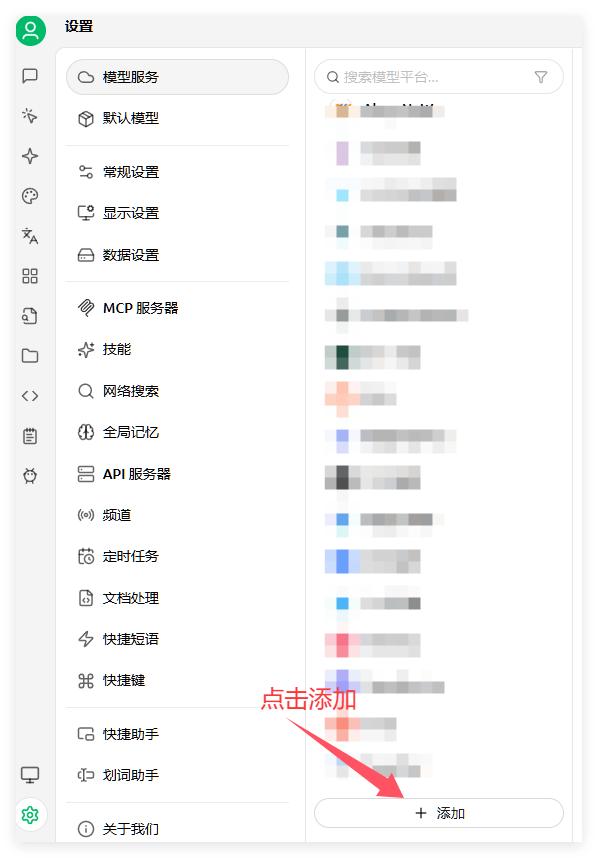
点击左下角的设置图标(部分版本设置图标位于右上角),进入「模型服务」页面。
第二步:添加服务商
在模型服务商列表的底部,点击「+ 添加」按钮,新建一个自定义服务商:
| 配置项 | 值 |
|---|---|
| 提供商名称 | 任意填写,例如 ZestAI |
| 提供商类型 | 选择 OpenAI(兼容 OpenAI 协议,如果您只使用Gemini模型,也可以选择 Gemini) |
点击「确定」完成创建。
第三步:填写 API 信息
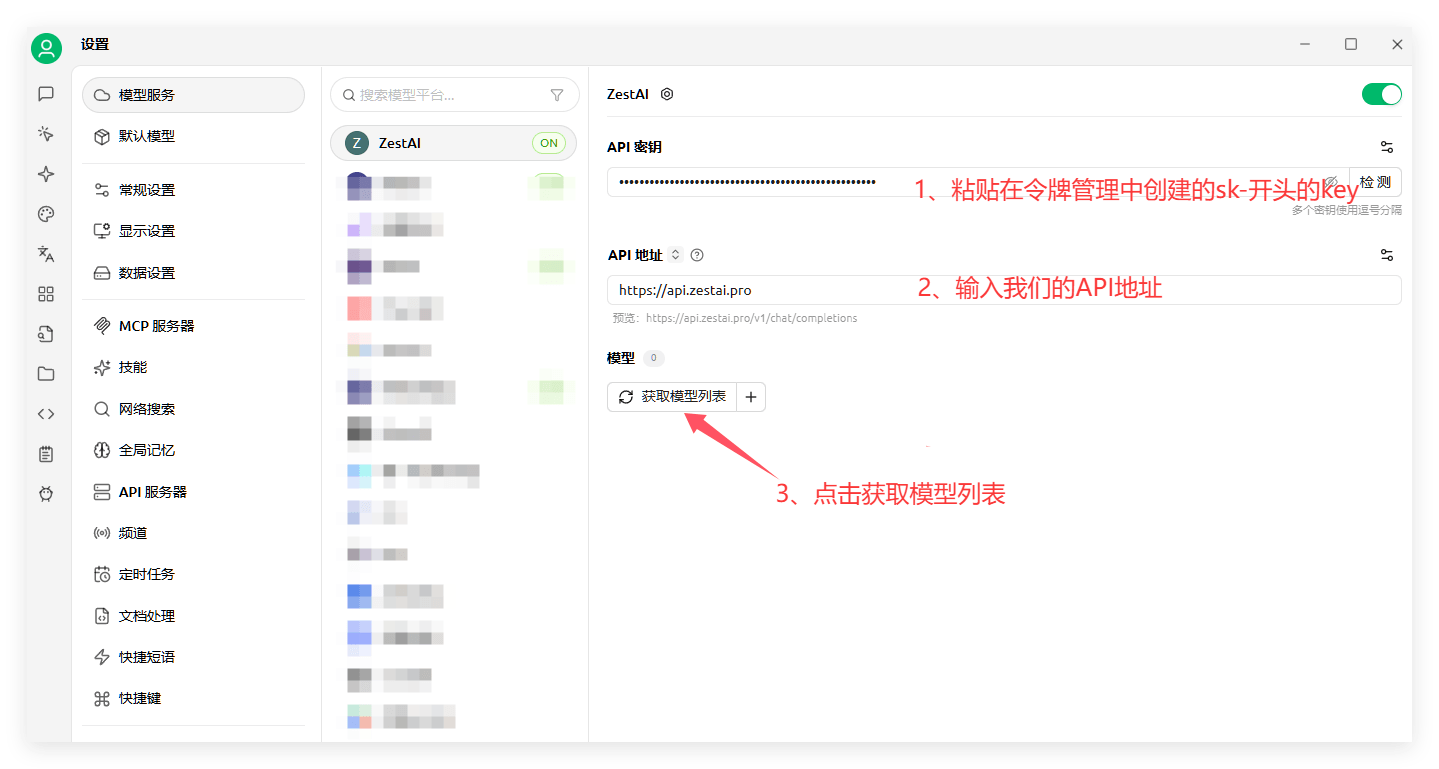
- 在新创建的 ZestAI 服务商详情页中,填写以下信息:
| 配置项 | 值 |
|---|---|
| API 密钥 | 您在 ZestAI 平台创建的 sk- 开头令牌 |
| API 地址 | https://api.zestai.pro |
Cherry Studio 会自动补全
/v1/chat/completions 路径,因此 API 地址只需填写 https://api.zestai.pro 即可,无需额外添加 /v1。- 在 API 信息下方的点击「获取模型列表」勾选您需要使用的模型即可,可以同时勾选多个模型,方便后续切换使用。
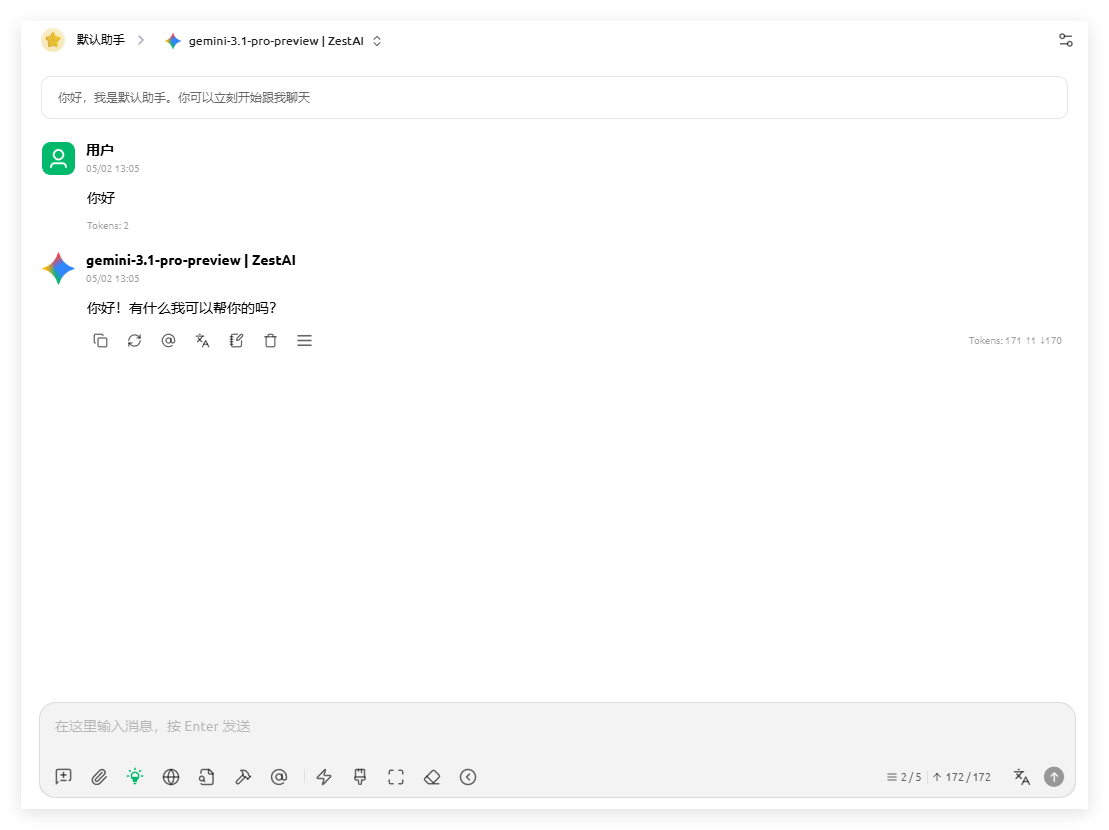
第五步:开始对话
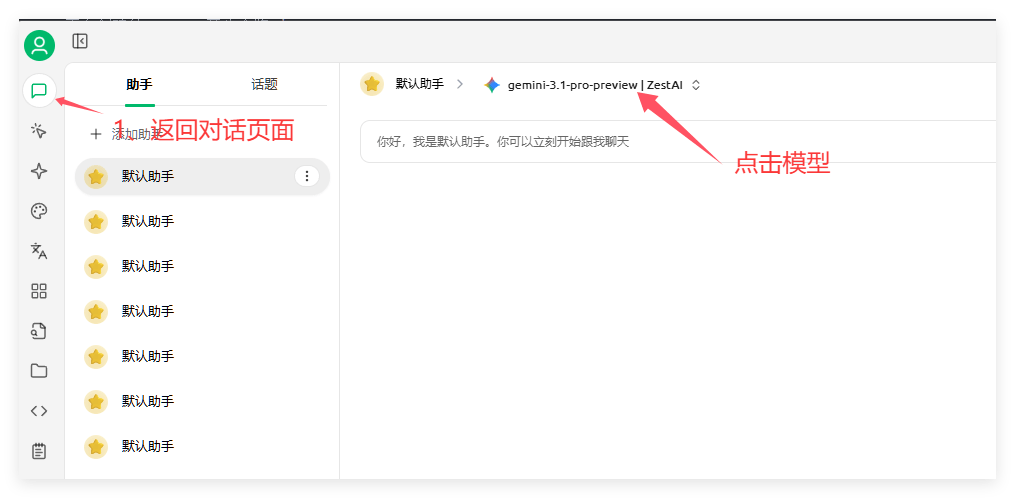
- 返回Cherry Studio的对话页面,点击顶部的模型。
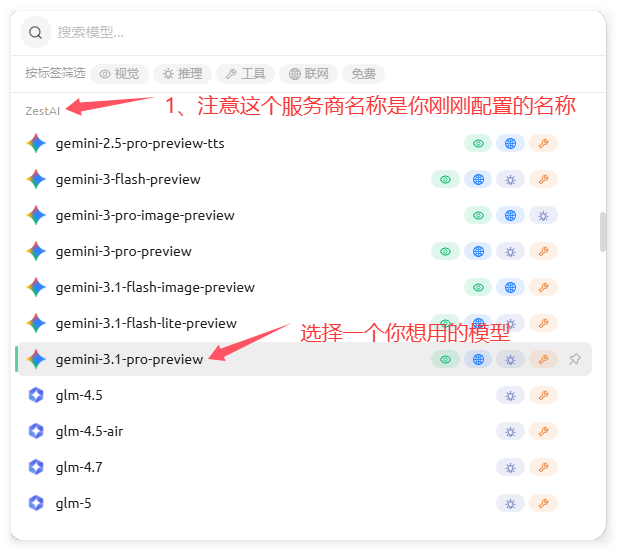
- 务必确保选择的模型是刚刚添加的 ZestAI 服务商。
- 输入对话消息,点击「发送」按钮开始对话。
常见问题
Q:连接测试失败怎么办?
A:请依次排查:
- API 地址是否为
https://api.zestai.pro。 - API 密钥是否复制完整、是否已在 ZestAI 控制台启用。
- 账户是否有足够余额。
- 本地是否开启了代理/梯子,部分代理会干扰请求,可尝试关闭后重试。
Q:模型列表为空 / 下拉找不到模型?
A:在配置服务商时,如果点击获取模型列表为空,可以点击旁边的+号,同时访问 模型广场 ,手动复制您需使用的模型名称,并填写到「模型ID」字段中。